يواجه معظم مستخدمي هواتف الأندرويد مشكلة نفاد المساحة التخزينية بشكل مفاجئ، وعند الدخول إلى إعدادات التخزين، تظهر ثلاثة مصطلحات أساسية: بيانات التطبيقات (App Data)، ذاكرة الكاش (Cache)، وذاكرة النظام (System Data).
فما هو الدور الفعلي لكل نوع من هذه الذواكر؟ وأيها يمكنك مسحه فوراً لتوفير مساحة دون أن تفقد صورك أو حساباتك المهمة؟ في هذا الدليل المتكامل، نأخذك في جولة داخل بنية ذاكرة الأندرويد لنوضح لك الفروق الجوهرية والخطوات المباشرة لتنظيف هاتفك بأمان.
1. ذاكرة بيانات التطبيقات (App Data)
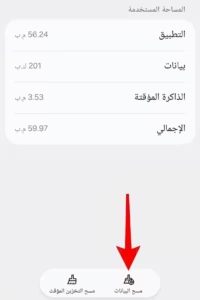
تمثل بيانات التطبيقات المساحة الشخصية التي ينشئها كل تطبيق بناء على استخدامك اليومي. هي بمثابة “ذاكرة الحفظ” التي تجعل التطبيق يتعرف عليك في كل مرة تفتحه فيها.
ماذا تخزن هذه الذاكرة؟
-
بيانات تسجيل الدخول والمعلومات الشخصية (الحسابات وكلمات المرور).
-
التفضيلات وإعدادات الواجهة التي تختارها داخل التطبيق.
-
حالات التقدم والمستويات المكتملة في الألعاب.
-
الملفات والوسائط المحفوظة للاستخدام بدون إنترنت (مثل القوائم الموسيقية في Spotify أو الفيديوهات المحملة في YouTube وNetflix).
متى يجب عليك مسحها؟ ومتى تحذر؟
-
تحذير: مسح هذه الذاكرة يعيد التطبيق كأنه مثبت للتو من المتجر مما يعني أنك ستضطر إلى إعادة تسجيل الدخول وضبط إعداداتك من جديد.
-
الإستخدام المناسب: ينصح بمسحها فقط إذا كان التطبيق يعاني من بطء شديد، أو يرفض الفتح (App Crashing)، أو إذا أردت التخلص من ملفات ضخمة قمت بتحميلها داخله دون الحاجة لإعادة تثبيت التطبيق نفسه.
طريقة المسح:
افتح الإعدادات (Settings) > التطبيقات (Apps) > اختر التطبيق المطلوب > التخزين (Storage) > اضغط على مسح البيانات (Clear Data).
2. ذاكرة التخزين المؤقت (Cache Data)
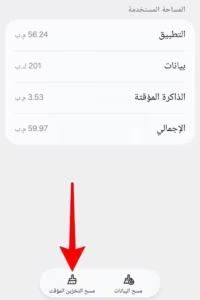
تعتبر ذاكرة الكاش هي الذراع اليمنى لسرعة النظام فهي عبارة عن مساحة تخزين مؤقتة يضع فيها النظام والتطبيقات الملفات التي يتكرر طلبها بكثرة، لتجنب إعادة معالجتها أو تحميلها من شبكة الإنترنت في كل مرة.
أمثلة توضيحية لعمل الكاش:
-
تطبيق فيسبوك أو إنستغرام: عندما تتصفح الصور، يحفظ التطبيق نسخاً مصغرة منها في الكاش. إذا عدت ورأيت نفس المنشور بعد دقائق، سيفتحه الجهاز فوراً من الذاكرة الداخلية بدلاً من استهلاك باقة الإنترنت.
-
متصفح كروم: يحفظ أجزاء من تصميم المواقع التي تزورها بإستمرار لفتحها بلمح البصر.
هل مسح الكاش آمن؟
-
آمن بنسبة 100%: لن تفقد أي كلمة مرور ولن يتم تسجيل خروجك من أي حساب، ولن تفقد أي ملفات شخصية.
-
النتيجة بعد المسح: ستحصل على مساحة تخزينية فورية حيث ستلاحظ أن التطبيق قد يستغرق ثانية أو ثانيتين إضافيتين في المرة الأولى التي تفتحه فيها بعد المسح لإعادة بناء ملفات الكاش الجديدة.
طريقة المسح:
إفتح الإعدادات > التطبيقات > اختر التطبيق > التخزين > اضغط على مسح ذاكرة التخزين المؤقت (Clear Cache).
إقرأ أيضاً : ماهي ملفات التخزين المؤقت ( الكاش ) وماهي فائدتها ومتى يجب مسحها ؟
3. ذاكرة النظام (System Data / Other)
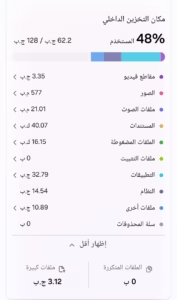
تعد ذاكرة النظام أو ما يعرف في بعض الهواتف بـ بيانات أخرى (Other) أكثر الذواكر إثارة للحيرة، حيث يلاحظ المستخدمون أحياناً استهلاكها لـ 20 أو 30 جيجابايت دون سبب واضح.
ماذا تحتوي ذاكرة النظام؟
-
ملفات النواة والملفات التشغيلية الأساسية لنظام الأندرويد واجهة الهاتف (مثل One UI أو MIUI).
-
ملفات السجلات التشغيلية (System Logs & Dumpstate) التي تسجل الأخطاء التقنية أثناء عمل الهاتف.
-
حزم التحديثات السابقة التي تم تنزيلها وتثبيتها ولكن لم يحذف ملف التثبيت الموقت الخاص بها.
-
قواعد البيانات المشتركة بين التطبيقات والنظام.
كيفية مسح الذاكرة بدون إعادة ضبط المصنع ؟
-
إعادة تشغيل الهاتف (Restart) لتفريغ السجلات المؤقتة.
-
حذف التحديثات القديمة بحذف حزمة التحديث بعد تثبيتها.
-
في هواتف سامسونج: طلب الكود *#9900# والضغط على Delete dumpstate/logcat.
إقرأ أيضاً : 5 طرق لتسريع أداء الهواتف المتوسطة والإقتصادية ( دليل شامل )
مقارنة سريعة بين أنواع الذواكر
| وجه المقارنة | بيانات التطبيقات (App Data) | ذاكرة الكاش (Cache) | ذاكرة النظام (System Data) |
|---|---|---|---|
| المحتوى | الحسابات والإعدادات والملفات | صور وملفات تسريع مؤقتة | ملفات النظام وسجلات التشغيل |
| تأثير المسح | خروج من الحساب وإعادة ضبط | توفير مساحة دون فقدان بيانات | لا يمكن مسحها بزر مباشر |
| درجة الأمان | ⚠️ يحتاج حذر | ✅ آمن جداً | 🔒 محمي من النظام |
أسئلة شائعة
هل تطبيقات التنظيف الخارجية (Cleaner Apps) مفيدة؟
لا ينصح بها. معظم تطبيقات التنظيف المنتشرة في متجر بلاي تعمل في الخلفية باستمرار، وتستنزف البطارية وتعرض إعلانات مزعجة. ينصح دائماً بالاعتماد على أدوات العناية بالجهاز المدمجة رسمياً في هاتف (مثل Device Care في سامسونج أو Cleaner في شياومي) أو تطبيق Files by Google الرسمي.
لماذا تعود ذاكرة الكاش للزيادة مجدداً بعد مسحها؟
هذا أمر طبيعي وفطري لبنية أندرويد، التطبيقات تعيد بناء ملفات الكاش تدريجياً أثناء استخدامك لها لضمان السرعة والسلاسة. الهدف من مسح الكاش ليس منع تكونه للأبد، بل التخلص من الملفات القديمة والتالفة التي لم تعد تستخدم.
نصائح ذهبية لإدارة المساحة في الأندرويد بذكاء
-
إستخدم ميزة تعليق التطبيقات (Unused Apps): تتيح لك أنظمة الأندرويد الحديثة أرشفة التطبيقات التي لا تستخدمها بكثرة، مما يحافظ على بياناتك ويحذف ملفات التطبيق الثقيلة لحين حاجتك إليها.
-
إحرص على تحديث التطبيقات والنظام: التحديثات الجديدة تتضمن تحسينات لتقليل حجم البيانات المخزنة وإصلاح تسريبات الذاكرة (Memory Leaks).
إدارة مساحة التخزين على هاتف لا تتطلب منك حذف صورك المفضلة أو التخلي عن تطبيقاتك اليومية، بل تتطلب فقط فهم طبيعة الذواكر والتعامل معها بذكاء.
تذكر دائماً أن ذاكرة الكاش هي صديقتك لزيادة السرعة ويمكنك تنظيفها دورياً دون قلق، بينما بيانات التطبيقات تحتاج إلى حذر حتى لا تفقد إعداداتك وحساباتك، في حين تبقى ذاكرة النظام مساحة رسمية تحافظ على إستقرار هاتفك ويمكن تقليصها بأدوات النظام الرسمية.

كاتب محتوى تقني لدي خبرة أكثر من عشر سنوات في التدوين والكتابة في المحتوى التقني، لدى شغف كبيرة بالتكنولوجيا والتقنية بصفة عامة وأسعى لإثراء المحتوى التقني من خلال الكتابة عن كل ما يتعلق بمستحدثات التقنية، وتقديم محتوى ذو جودة عالية ويراعي قواعد محركات البحث.