ربما يكون معظم مستخدمي الهواتف الذكية قد واجهتهم هذه المشكلة في بعض الأحيان وهي مشكلة توقف الهاتف أو تعليقه أو تجمده على شعار الشركة وعدم قدرته على الإقلاع والدخول للنظام وهي مشكلة شائعة تعرف بإسم (Bootloop) وهي تعني أن الجهاز يتوقف أثناء عملية الإقلاع، حيث يعيد تشغيل نفسه بإستمرار عند الوصول لشعار الشركة دون الدخول إلى نظام التشغيل.
تتعدد أسباب هذه المشكلة والتي سوف نبرز أهمها في النقاط التالية
- تحديث غير مكتمل : قد تظهر هذه المشكلة بعد تحديث الهاتف مباشرة وهو أمر شائع جداً، وغالباً ما يحدث بسبب تعارض الملفات المؤقتة القديمة مع النظام الجديد، أو انقطاع جزء من ملفات التحديث أثناء التثبيت.
- تلف ملفات النظام (System Corruption): إمتلاء الذاكرة الداخلية بالكامل، أو تعارض برمجي حاد في ملفات الـ Cache، حيث تفقد ملفات التشغيل الأساسية في النظام جزءاً من بياناتها أو تترمز بشكل خاطئ، مما يمنع الهاتف من التمهيد والدخول إلى الواجهة الرئيسية
- تعديلات النظام الجزرية: تعديلات النظام الجزرية (مثل فك الحماية Root، تثبيت الريكفري المعدل TWRP/OrangeFox، ترويس الملفات، أو تعديل ملفات النظام في مسار
/systemو/vendor) هي المسبب الأول لتلف ملفات النظام والتعليق على شعار التشغيل (Bootloop)، حيث يؤدي ذلك إلى عدم توافق التعديل مع إصدار الواجهة، أو تلف قسم الإقلاعboot.imgأو قسم النظامsystem.img.
- خلل في الأزرار الجانبية: تعليق أو تلف الأزرار الجانبية (مثل زر التشغيل أو زري خفض ورفع الصوت) يسبب دخول الهاتف في دوامة إعادة التشغيل (Bootloop) المستمرة، حيث يستشعر الجهاز ضغطاً متواصلاً يمنعه من إكمال عملية الإقلاع بشكل طبيعي.
إقرأ أيضاً : دليل تشخيص أعطال الهاتف بنفسك: أهم الأكواد والتطبيقات المخفية
أسباب أخرى متعلقة بعتاد الهاتف
-
تلف ذاكرة التخزين الداخلية (eMMC / UFS): انتهاء العمر الافتراضي لذاكرة الهاتف أو تعرضها لتلف جزئي يمنع قراءة ملفات النظام.
-
تلف أو التعليق في زر التشغيل (Power Button): قد يكون زر الطاقة مضغوطاً باستمرار من الداخل بسبب الأتربة أو السوائل، مما يجعل الهاتف يعيد التشغيل باستمرار.
-
تلف البطارية أو دائرة الشحن: عدم وصول فولتية مستقرة وكافية للمعالج أثناء الإقلاع.
-
تعرض الهاتف للسوائل أو الصدمات: حدوث شوك كهربائي أو تلف في لوحة الأم (Motherboard).

خطوات الإصلاح (تدريجياً من الأسهل للأشمل)
- التحقق من زر التشغيل: تأكد من عدم وجود أتربة أو رواسب عالقة حول الأزرار. اضغط على كل زر عدة مرات متتالية للتحقق من وجود إحساس “النقرة” (Click). إذا كان الزر غائراً للداخل أو علق، حاول تحريكه بلطف على الأطراف.
- الإجبار على إعادة التشغيل (Force Restart): اضغط مطولاً على (زر التشغيل + زر خفض الصوت) معاً لمدة 10-15 ثانية متواصلة حتى ينطفئ الهاتف تماماً ويحاول الإقلاع مجدداً.
- مسح ذاكرة التخزين المؤقت (Wipe Cache Partition):
- هذه الخطوة لا تحذف بياناتك الشخصية (الصور والملفات).
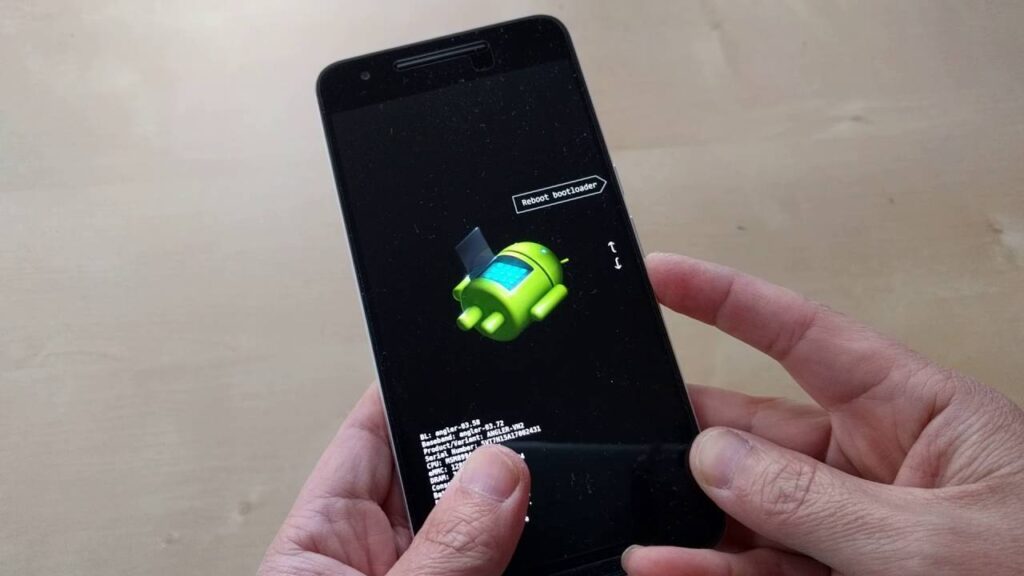
- الطريقة: أدخل على وضع الاسترداد (Recovery Mode) بالضغط على (زر التشغيل + زر رفع الصوت) أثناء إيقاف التشغيل.
- إستخدم أزرار الصوت للتنقل واختر Wipe Cache Partition ثم أكد الخيار بضغط زر التشغيل، وبعد الانتهاء اختر Reboot System Now،
- في هذه الحالة قم بمسح ذاكرة التخزين المؤقت حيث تساعد هذه الخطوة على إزالة بقايا النظام القديم والملفات المؤقتة التي تسبب التعارض مع التحديث الجديد دون مسح أي من صورك أو ملفاتك.
- إعادة ضبط المصنع من الـ Recovery Mode:
- تنبيه: هذه الخطوة ستؤدي لمسح جميع البيانات المخزنة على الذاكرة الداخلية.
- من القائمة نفسها في وضع الاسترداد، اختر Wipe Data / Factory Reset.
- أكد العملية، ثم أعد تشغيل الجهاز.
- إعادة تثبيت الروم الأصلي (Stock ROM): إذا استمرت المشكلة، فهذا يعني تلف نظام التشغيل بالكامل. يتطلب الأمر توصيل الهاتف بالكمبيوتر وإستخدام الأدوات المخصصة لتثبيت الروم الرسمي (مثل Odin للهواتف التي تدعمه، أو الأدوات الرسمية الخاصة بكل شركة).
- إصلاح النظام عبر الكمبيوتر : قم بتوصيل الهاتف بالكمبيوتر واستخدم أداة استعادة النظام الرسمية المخصصة لنوع هاتفك (مثل Smart Switch لـ Samsung، أو Mi Flash لـ Xiaomi، أو Pixel Repair) لإعادة تثبيت حزمة النظام دون مسح ملفاتك.
إقرأ أيضاً : دليل تشخيص أعطال الهاتف بنفسك: أهم الأكواد والتطبيقات المخفية
في حال فشل تثبيت الروم الأصلي وظهور أخطاء أثناء التثبيت، تكون ذاكرة التخزين الداخلية (eMMC) قد تعرضت للتلف المادي وتتطلب استبدالاً لدى فني صيانة.