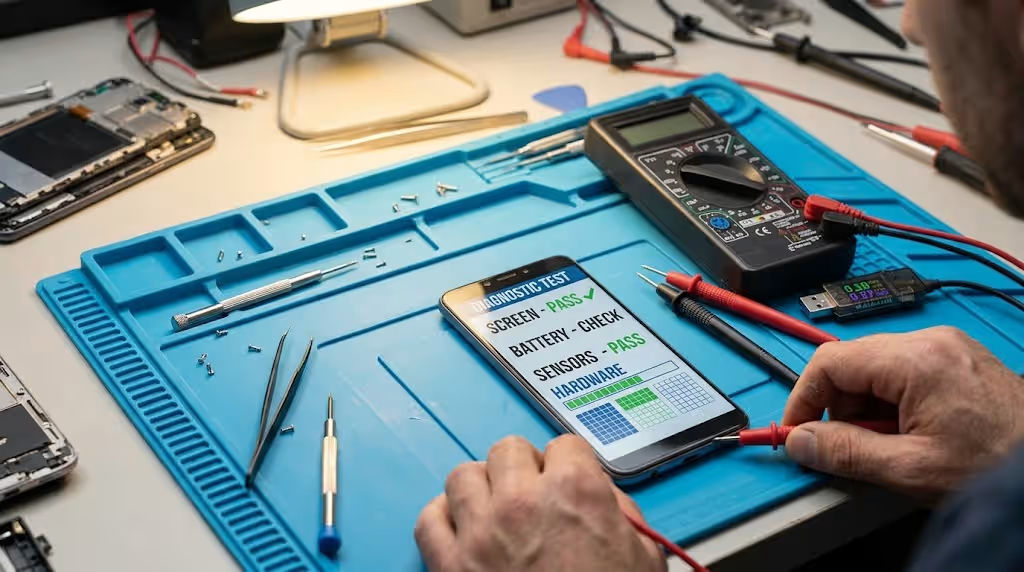
عندما تشعر أن هاتفك يعاني من مشكلة ما ولم يعد يعمل كما كان في السابق فربما تكون لديك مشكلة في إحدى قطع الهاتف لذلك يمكنك إختبار ما إذا كان الهاتف يعاني من مشكلة ما في العتاد، لذلك فإن إختبار مكونات الهاتف الداخلية بواسطة الأكواد والتطبيقات المخفية يمثل الخطوة الأولى التشخيصية لتحديد ما إذا كانت المشكلة برمجية أم تتعلق بالقطع الداخلية للهاتف.
من حسن الحظ وفر لك النظام مجموعة من الأكواد والأدوات التي تمكنك من إختبار جميع مكونات الهاتف ومعرفة مصدر الخلل.
1. الأكواد المخفية
تكتب هذه الأكواد في تطبيق الاتصال للوصول إلى قائمتين رئيسيتين: قائمة الفحص المباشر (Hardware Test Menu) وقائمة معلومات الجهاز (Device Info).
-
الأجهزة العاملة بنظام Android (العامة):
-
*#*#4636#*#*— يفتح قائمة معلومات الهاتف وحالة شبكة الاتصال وإحصائيات إستخدام البطارية.
-
-
أجهزة Samsung:
-
*#0*#— القائمة الشاملة لاختبار الشاشة (الألوان الأساسية، اللمس، البكسلات الميتة)، الإهتزاز، الكاميرات، ومستشعرات التسارع والتقريب،إختر فحص RGB للتأكد من عدم وجود بكسلات ميتة، ثم فحص اللمس بسحب الإصبع على كامل الشبكة للتأكد من استجابة جميع المناطق. -
*#0228#— قائمة التحكم والتدقيق التفصيلي في حالة البطارية (Battery Status).
-
-
أجهزة Xiaomi / Redmi / POCO:
-
*#*#6484#*#*أو*#*#64663#*#*— يدخل إلى واجهة CIT المخصصة لإختبار كل مكون هاردوير على حدة.
-
-
أجهزة iPhone (iOS):
-
*3001#12345#*— يفتح وضع Field Test لاختبار قوة إشارة البرج والشبكة بالتفصيل.
-
ملاحظة مهمة : بعض الأكواد المتقدمة تعيد ضبط المصنع أو تمسح البيانات تلقائياً، لذلك ينصح بعدم كتابة أو إرسال أي كود غير معروف دون التأكد من وظيفته أولاً.
2. الأدوات والتطبيقات المتخصصة للإختبار
أهم الخطوات والأكواد لفحص هاتف مستعمل بالكامل قبل شرائه؟
فحص الهاتف المستعمل قبل الشراء ينقسم إلى مرحلتين: الفحص الظاهري والميكانيكي، ثم الفحص البرمجي وإختبار المكونات الداخلية.
1. الفحص الظاهري والخارجي
-
الشاشة وهيكل الهاتف: البحث عن أي انحناء في الهيكل أو فجوات بين الشاشة والإطار (قد تدل على تغيير الشاشة أو إنتفاخ البطارية).
-
منافذ الجهاز: فحص منفذ الشحن وسماعات الصوت ومدخل الشريحة (SIM Tray) للتحقق من عدم وجود رطوبة أو صداً أو أتربة متراكمة.
-
العدسات ومقاومة الماء: التأكد من عدم وجود غبار أو بخار ماء داخل عدسات الكاميرا الداخلية.
2. الأكواد الأساسية للفحص السريع
أدخل الأكواد التالية في تطبيق الاتصال لتشخيص العتاد وحالة النظام مباشرة:
-
فحص الرقم التسلسلي (IMEI):
-
*#06#— يظهر الرقم التسلسلي للجهاز. قارن الرقم الظاهر على الشاشة بالرقم المكتوب على علبة الجهاز أو خلف الهيكل للتأكد من مطابقتها وعدم حظر الجهاز.
-
-
قائمة فحص الهاردوير الشاملة (سامسونج):
-
*#0*#— تتيح اختبار ألوان الشاشة واللمس الكامل والكاميرات والإهتزاز والمستشعرات.
-
-
قائمة فحص الهاردوير (شاومي / ريدمي / بوكو):
-
*#*#6484#*#*(واجهة CIT) — لاختبار كافة الحساسات والمكونات قطعة بقطعة.
-
-
فحص البطارية والمعلومات العامة (أندرويد):
-
*#*#4636#*#*— للاطلاع على إحصائيات الإتصال والبطارية.
-
إقرأ أيضاً : لماذا تفرغ بطارية هاتفك بسرعة؟ 9 أسباب شائعة وطرق إصلاحها
جدول الفحص التشغيلي
- فحص الشاشة واللمس والتأكد من عدم وجود مناطق لا تستجيب للمس (Dead Zones) أو حروق شاشة.
- توصيل الشاحن لمدة 3-5 دقائق للتأكد من إستقرار عملية الشحن وعدم ارتفاع حرارة الهاتف بشكل مفرط.
- فتح تطبيق الكاميرا وتجربة التركيز (Autofocus) والتأكد من عمل جميع العدسات (الرئيسية، الـ Ultrawide، والـ Telephoto) والتركيز السريع.
- إجراء مكالمة هاتفية حقيقية وتجربة المكبر للتأكد من سلامة الميكروفون الأساسي والعلوي وسماعة المكالمات وحساس التقريب.
-
التحقق من رقم IMEI قم بطلب الكود
*#06#وطابق الرقم مع علبة الهاتف والمستندات. - فحص سجلات النظام واختبار الإجهاد استخدام تطبيقات مثل CPU Throttling Test أو 3DMark لمدة 5 دقائق فإذا أغلق الهاتف أو أعاد التشغيل فوراً تحت الضغط، فهذا يشير إلى ضعف في معالج الطاقة أو تلف في اللوحة الأم
- إزالة جميع الحسابات (Google / iCloud / Samsung Account) ويفضل إجراء إعادة ضبط مصنع (Factory Reset) أمام البائع لضمان خلو الجهاز من أي قفل حماية (FRP / iCloud Lock).
ملاحظات هامة يجب الإنتباه لها
عند إستخدام أي كود يجب الإنتباه أن بعض الأكواد تقوم بعمل إعادة ضبط المصنع للهاتف أو مسح ذاكرة الكاش مباشرة فور كتابتها مما يؤدي لمسح البيانات، كما أن هناك بعض الأكواد المخصصة لإعادة معايرة البطارية (مثل كود معايرة الفولتية) قد تتسبب في قراءات غير دقيقة للشحن إذا تم تنفيذها دون دراية.