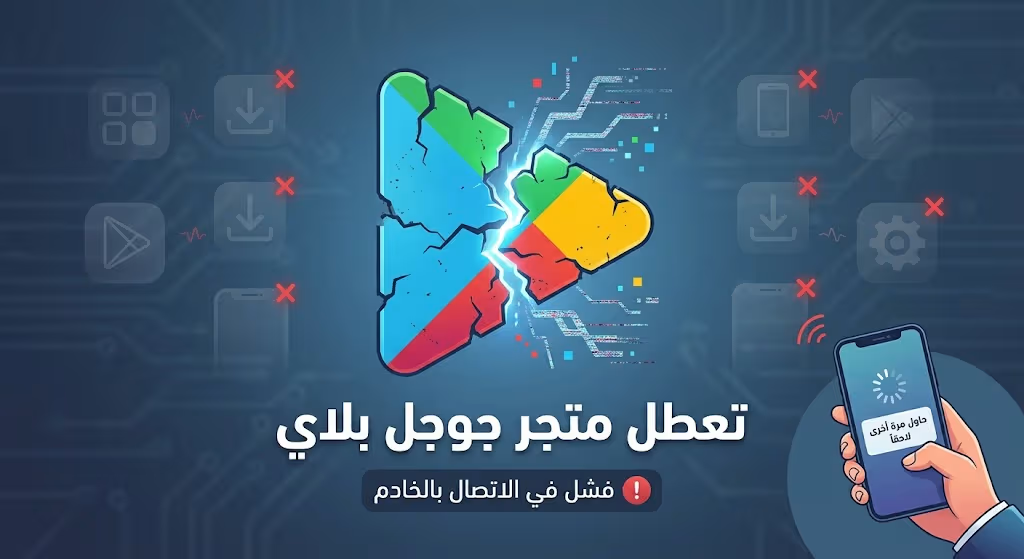
يعد متجر جوجل بلاي الشريان الأساسي لتنزيل وتحديث التطبيقات على هواتف أندرويد. ومع ذلك، قد يواجه المستخدمون أحياناً توقفاً مفاجئاً للمتجر عن العمل أو ظهور رسالة “تم إيقاف جوجل بلاي”، مما يعطل إستخدام الهاتف بشكل طبيعي. لحسن الحظ، فإن هذه المشكلة غلباً ما تكون بسيطة ويمكن حلها بإتباع بضع خطوات سريعة.
تتعدد الأسباب التي تؤدي إلى تعطل متجر “جوجل بلاي” (Google Play) أو توقفه المفاجئ عن العمل على أجهزة أندرويد. فيما يلي أبرز الأسباب الشائعة مقسمة حسب طبيعتها:
1. مشاكل في بيانات التطبيق والذاكرة المؤقتة
-
تراكم الملفات المؤقتة التالفة: يؤدي تراكم الذاكرة المؤقتة (Cache) لمتجر بلاي أو لـ “خدمات Google Play” لفترات طويلة إلى بطء المتجر أو خروجه المفاجئ.
-
تلف بيانات التطبيق : حدوث خطأ أثناء إحدى العمليات قد يفسد ملفات التخزين الخاصة بالمتجر، مما يحتاج إلى إعادة تعيين بيانات التطبيق.
2. مشاكل في خدمات النظام الخفية (Background Services)
-
توقف أو تلف “خدمات Google Play”: تعتمد كفاءة المتجر بالكامل على هذه الخدمة وفي حال تعطلها أو عدم تحديثها، يتوقف المتجر عن العمل.
-
تعارض تطبيق Android System WebView: قد تسبب التحديثات الأخيرة غير المستقرة لهذا التطبيق (أو لتطبيق Google Chrome) تعطل المتجر والتطبيقات الأخرى.
-
تعطيل “مدير التنزيلات” : إذا تم إيقاف أو تعطيل تطبيق النظام الخاص بالتنزيلات، فلن يستجيب المتجر لأي أوامر تحميل أو تحديث.
3. عدم إعداد الإعدادات الأساسية بشكل صحيح
-
عدم تطابق التاريخ والوقت: يمنع عدم ضبط التاريخ والوقت بدقة (أو عدم تفعيل الضبط التلقائي) المتجر من الإتصال بخوادم Google لأسباب تتصل بأمان شهادات SSL.
-
مشاكل في حساب Google: حدوث خلل في مصادقة الحساب أو تغيير كلمة المرور مؤخراً قد يتسبب في تجميد أذونات المتجر.
4. مشاكل الشبكة والإتصال
-
تطبيقات الـ VPN والبروكسي: تتسبب بعض شبكات الـ VPN أو الخوادم الوهمية في منع المتجر من التواصل مع الخوادم المحلية أو التحقق من الموقع الجغرافي.
-
ضعف أو إنقطاع الاتصال بالإنترنت: تقلبات شبكة Wi-Fi أو بيانات الهاتف قد تؤدي إلى ظهور رسائل الخطأ أو الخروج التلقائي.
إقرأ أيضاً : ما أهمية تحديث نظام جوجل بلاي ؟
5. قيود النظام ومساحة التخزين
-
إمتلاء مساحة التخزين الداخلية: عند إمتلاء ذاكرة الهاتف (أقل من 1 جيجابايت متبقية)، يوقف نظام أندرويد عمليات المتجر تلقائياً لتوفير مساحة للنظام.
-
تحديثات النظام أوجوجل بلاي غير المكتملة: تنزيل تحديث للمتجر أو لنظام أندرويد بشكل غير مكتمل أو إنقطاع الإتصال أثنائه يؤدي إلى حدوث أخطاء برمجية.
خطوات حل المشكلة
1. إعادة تشغيل الهاتف : قبل البدء بالحلول التقنية، قم بإعادة تشغيل هاتفك فهذه الخطوة البسيطة تؤدي إلى تنظيف الذاكرة العشوائية (RAM) وإصلاح الأخطاء البرمجية المؤقتة.
2. التحقق من الإتصال بالإنترنت : تأكد من أن جهازك متصل بشبكة Wi-Fi قوية أو بيانات هاتف إستجابتها سريعة، وقم بإبقاف وضع الطيران إذا كان مفعلاً.
3. مسح الذاكرة المؤقتة والبيانات للمتجر : تعتبر هذه الخطوة الأكثر إيجابية في معالجة الأعطال، إذهب إلى الإعدادات، ثم التطبيقات ثم إبحث عن تطبيق Google Play، إختر التخزين (Storage)، ثم إضغط على مسح الذاكرة المؤقتة (Clear Cache)، إذا إستمرت المشكلة، إضغط على مسح البيانات (Clear Data)
4. مسح بيانات خدمات جوجل بلاي : تعتمد كفاءة المتجر على خدمات جوجل الأساسية من قائمة التطبيقات إبحث عن خدمات (Google Play Services)، إدخل إلى التخزين وقُم بـ مسح الذاكرة المؤقتة.
5. ضبط الوقت والتاريخ : إذا كان وقت الهاتف غير دقيق فقد يرفض المتجر الإتصال بخوادم جوجل لأسباب أمنية، إذهب إلى الإعدادات > النظام > التاريخ والوقت ثم فعل خيار الضبط التلقائي للوقت.
6- إزالة حساب جوجل وإعادة إضافته: قم بإزالة حساب جوجل من خلال الدخول للإعدادات ثم الحسابات والمزامنة ثم الضغط على حساب جوجل ثم إزالته، بعد ذلك أعد تشغيل الهاتف بعد ذلك عد إلى قائمة الحسابات وإضغط على إضافة حساب وسجل دخولك مجدداً.
أقرأ أيضاً :هل متاجر التطبيقات البديلة لجوجل بلاي آمنة ؟
إجراءات إضافية عند استمرار المشكلة
-
إيقاف الـ VPN أو البروكسي: تأكد من إيقاف أي تطبيق VPN يعمل في الخلفية حيث قد يمنع الاتصال بخوادم المتجر.
-
التحقق من مساحة التخزين: تأكد من وجود مساحة فارغة لا تقل عن 1 إلى 2 جيجابايت في التخزين الداخلي.
-
التأكد من تفعيل “مدير التنزيلات” : إنتقل للتطبيقات وتأكد من أن تطبيق النظام “التنزيلات” غير معطل.
بعد تطبيق هذه الخطوات سيعمل معك المتجر بدون مشاكل ومن ثم قم بتحديث خدمات جوجل بلاي من خلال الإعدادات ثم التحديثات ثم قم بإختيار تحديث خدمات جوجل بلاي وهي حطوة مهمة جداً للحفاظ على إستقرار الهاتف وتحسين أداء خدمات جوجل.