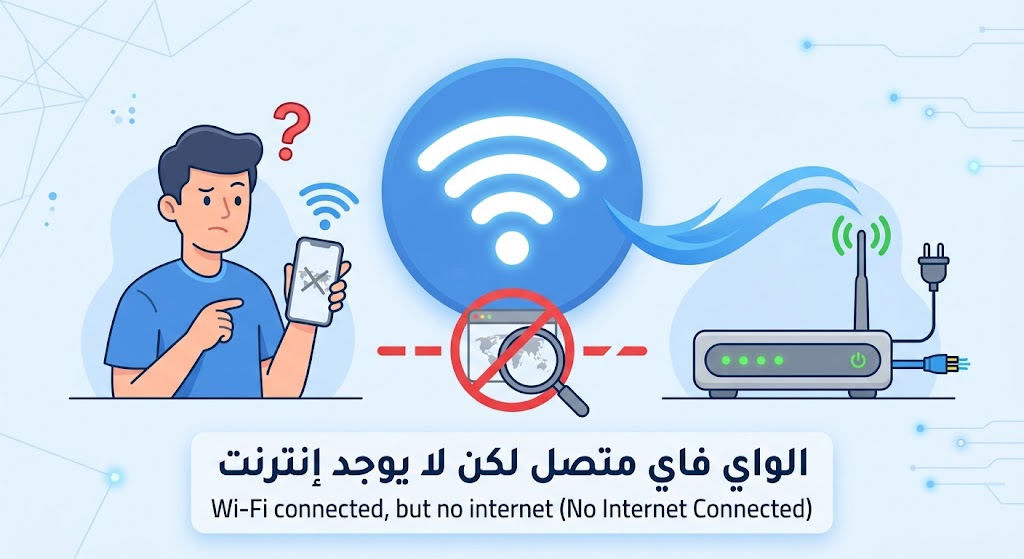
تعد مشكلة “الواي فاي متصل لكن لا يوجد إنترنت” (no internet Connected) من أكثر الأعطال الرقمية إزعاجًا وتكرارًا. تعني هذه الرسالة أن جهازك (هاتف، لابتوب، أو تلفاز ذكي) نجح في الإتصال المحلي بالراوتر، لكن الراوتر نفسه غير قادر على الوصول إلى الشبكة العنكبوتية العالمية.
تتنوع أسباب المشكلة بين أعطال لدى مزود الخدمة أو أخطاء في إعدادات الشبكة، أو تعارض في بروتوكولات العناوين (IP).
أسباب المشكلة وكيفية حلها خطوة بخطوة
1. أسباب متعلقة بالراوتر والشركة المزودة (ISP)
- إنقطاع الخدمة أو نفاد الرصيد: قد تكون المشكلة من الشركة المزودة للخدمة نفسها بسبب صيانة سريعة أو إنتهاء الإشتراك.
- تعليق البرمجيات (Glitch) في الراوتر: قد تتوقف المودمات عن توزيع البيانات بشكل صحيح نتيجة التشغيل المستمر.
- الحل:
- تحقق من لمسات البيان (LED) على الراوتر؛ إذا كانت لمبة Internet أو DSL/PON حمراء أو مطفأة فالمشكلة خارجية.
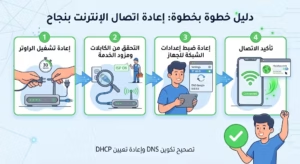
- أعد تشغيل الراوتر عبر فصل كابل الكهرباء لمدة 30 ثانية ثم قم بإعادة توصيله.
2. مشكلات إعدادات العنوان (IP & DNS)
- تعارض عناوين IP: يحدث عندما يحاول جهازان على نفس الشبكة إستخدام نفس العنوان المحلي.
- توقف خادم DNS: خادم إسم النطاق هو المسؤول عن تحويل أسماء المواقع (مثل google.com) إلى عناوين رقمية. إذا تعطل الخادم الخاص بشركتك يتوقف التصفح.
- الحل:
- تغيير الـ DNS: إستخدم خوادم مجانية وسريعة مثل Google DNS:
- Primary DNS: 8.8.8.8
- Secondary DNS: 8.8.4.4
- تجديد IP على الكمبيوتر: إفتح موجه الأوامر (CMD) كمسؤول وأكتب:
- ipconfig /release
- ipconfig /renew
- ipconfig /flushdns
- تغيير الـ DNS: إستخدم خوادم مجانية وسريعة مثل Google DNS:
تستخدم الهواتف الحديثة ميزة العناوين العشوائية (Private/Random MAC Address) والتي قد تسبب تعارضاً مع الراوتر.
-
ادخل إلى الإعدادات (Settings) -> Wi-Fi.
-
اضغط على علامة الترس أو (i) بجانب اسم شبكتك.
-
ابحث عن نوع عنوان MAC (MAC Address Type) وغيره من “عشوائي (Random/Private)” إلى “عنوان MAC الخاص بالجهاز (Device MAC)”.
4. إعدادات الوقت والتاريخ
تعتمد شهادات الأمان (SSL/TLS) للمواقع على التطابق الدقيق للتاريخ والوقت. إذا كان تاريخ جهازك خاطئًا، سيحظر النظام المرور عبر الإنترنت لأسباب أمنية.
- الحل: إذهب إلى إعدادات النظام وفعل “الضبط التلقائي للوقت والتاريخ” عبر الإنترنت.
5. إعدادات الشبكة والجدار الناري على الجهاز
- تأثير برامج الـ VPN وحماية الفيروسات: قد تحظر بعض برامج الحماية أو أداة VPN حركة البيانات فجأة.
- عنوان MAC عشوائي (Randomized MAC): في الهواتف الحديثة، قد تسبب هذه الميزة حظر الجهاز من قبل الراوتر.
- الحل:
- عطّل الـ VPN مؤقتًا.
- احذف الشبكة من الجهاز (Forget Network) ثم أعد الاتصال بها ودخل كلمة السر من جديد.
- افعل خيار إعادة ضبط إعدادات الشبكة (Reset Network Settings) في الهاتف أو الحاسوب إذا استمر العطل.
إقرأ أيضاً : لماذا يظهر على هاتفي عبارة «لا توجد خدمة»: الأسباب والحلول ؟
خطوات التشخيصية المتقدمة لإصلاح المشكلة:
أولاً : قم بتشغيل نقطة اتصال (Hotspot) من هاتف آخر وقم بتوصيل هاتفك بها.
-
-
إذا إشتعل الإنترنت: المشكلة محصورة في إعدادات الراوتر (مثل حظر MAC address أو قفل الثغرات Security Filtering).
-
إذا لم يعمل الإنترنت: المشكلة محصورة داخل نظام التشغيل
-
ثانياً :تعطيل خيار التبديل الذكي للشبكة (Switch to mobile data)
يحاول أندرويد أحياناً إدارة الاتصال بشكل يقطع الإنترنت عن الواي فاي إذا وجد استجابة بطيئة.
-
أدخل إلى الإعدادات -> Wi-Fi -> إضغط على الثلاث نقاط (أعلى اليسار/اليمين) أو متقدم (Advanced).
-
قم بإيقاف تشغيل ميزات مثل Switch to mobile data أو Wi-Fi+ أو Intelligent Wi-Fi.
ثالثاً : تتسبب خدمات جوجل بلاي في منع استجابة الشبكة عند فحص الاتصال (Captive Portal Check).
-
أدخل إلى الإعدادات -> التطبيقات (Apps) -> اختر عرض كل التطبيقات.
-
إبحث عن خدمات Google Play (Google Play Services) -> مساحة التخزين والتخزين المؤقت (Storage & Cache).
-
إضغط على مسح التخزين المؤقت (Clear Cache) ثم إدارة المساحة -> مسح جميع البيانات.
رابعاً :تفعيل سجلات Wi-Fi المتقدمة من خيارات المطور
-
أدخل إلى الإعدادات -> عن الهاتف (About Phone) -> اضغط على رقم الإصدار (Build Number) 7 مرات متتالية لتفعيل خيارات المطور.
-
إرجع للخلف وأدخل إلى خيارات المطور (Developer Options).
-
إبحث عن خيار Enable Wi-Fi Verbose Logging وقم بتفعيله.
-
إبحث عن خيار Always keep mobile data active وقم بإيقاف تشغيله تجريبياً.
تشكل هذه الخطوات التسلسلية الحل لأكثر من 90% من حالات “الإتصال بدون إنترنت”. وفي حال إستمرار المشكلة بعد تطبيقها، ينصح بالتواصل المباشر مع الدعم الفني لشركة الإتصالات للتحقق من سلامة الخط والخدمة.