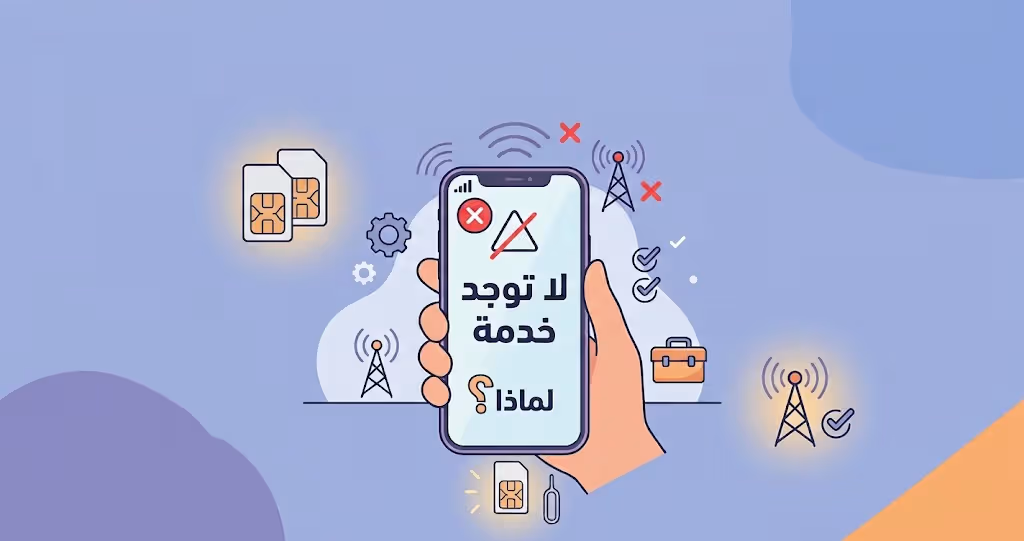
أثناء عملك على هاتفك أو في منتصف مكالمة مهمة يفقد جهازك الإتصال بالشبكة وتظهر لك رسالة “لا توجد خدمة” (No Service) والتي تعد من أكثر الأعطال إزعاجاً في الهواتف الذكية، إذ تحول الهاتف إلى مجرد شاشة بلا إتصال. وتتنوع أسباب هذه المشكلة بين أخطاء برمجية بسيطة، أو خلل في إعدادات الشبكة، أو أعطال مادية في المكونات الداخلية للهاتف.
الأسباب الشائعة لمشكلة “لا توجد خدمة”
-
إعدادات شبكة غير صحيحة: إيقاف التحديد التلقائي للشبكة، أو ضبط الهاتف على جيل شبكة غير مدعوم في المنطقة (مثل وضع 5G Only في منطقة لا تتوفر فيها تغطية 5G).
- خلل برمجيات النظام أو الشبكة: قد تتسبب التحديثات الناقصة أو تعارض الملفات المؤقتة في توقف شريحة الإتصال عن التواصل مع أبراج التغطية.
- تلف أو عدم استقرار بطاقة SIM: تراكم الأتربة على الشريحة، أو خدش مساراتها النحاسية، أو عدم تركيبها بالشكل الصحيح في المنفذ.
- فقدان أو تلف رقم الـ IMEI: عند حدوث خطأ في ملفات النظام الأساسية قد يفقد الهاتف رقم التعريف الدولي الخاص به مما يمنعه من تسجيل الاتصال بأي شبكة.
- أعطال المكونات المادية (Hardware): تلف آيسي الشبكة (Baseband IC)، أو إنفصال كابل الهوائي الداخلي نتيجة سقوط الهاتف أو تعرضه للسوائل.
-
حظر رقم الـ IMEI: تسجيل الجهاز كـ “مفقود” أو “مسروق”، أو عدم تسجيله في المنظومات الجمركية المحلية (في بعض الدول التي تتطلب تسجيل الهواتف).
كيف أعرف ما إذا كانت مشكلة لا توجد خدمة من الشريحة نفسها وليس النظام؟
أحياناً قد تكون مشكلة «لا توجد خدمة» ناتجة عن شريحة الإتصال نفسها وليس من نظام التشغيل أو بسبب عطل في مكونات الهاتف، وللتأكد من ذلك يمكنك اتباع خطوات الفحص التالية بالترتيب:
1. تجربة الشريحة في هاتف آخر
-
قم بإخراج الشريحة من هاتفك وضعها في هاتف آخر يعمل بشكل سليم.
-
إذا ظهرت رسالة «لا توجد خدمة» في الهاتف الثاني أيضاً فالشريحة هي المسببة للمشكلة (إما تالفة أو محظورة أو تحتاج إلى تفعيل من الشركة).
-
إذا عملت الشريحة بنجاح وظهرت الشبكة في الهاتف الثاني، فالمشكلة قطعاً من هاتفك الأول أو من مكوناته الداخلية.
2. تجربة شريحة أخرى تعمل في هاتفك
-
قم بإدخال شريحة أخرى تأكد أنها تعمل بشكل طبيعي.
-
إذا ظهرت الشبكة مع الشريحة الجديدة فشريحتك القديمة هي التالفة.
- إذا بقيت رسالة «لا توجد خدمة» حتى مع الشريحة الجديدة، فالمشكلة في هاتفك سواء أكانت مشكلة برمجية أو بداخل مكونات الهاتف.
إقرأ أيضاً : مشكلة “الواي فاي متصل لكن لا يوجد إنترنت” (no internet Connected)
3. فحص الشريحة ظاهرياً
-
قم بإخراج الشريحة وافحص الشريحة النحاسية (الذهبية).
- إذا وجدت عليها خدوش عميقة أو اتساخ، أو أتربة، أو آثار أكسدة/صدأ،
- أو كانت الشريحة مكسورة أو منحنية
- قم بتنظيف الشريحة النحاسية ببطء بإستخدام قطعة قماش جافة أو ممحاة قلم رصاص ناعمة لإزالة الأتربة، ثم أعد إدخالها.
-
قم إدخال الشريحة مجدداً ومعاينة إختفاء الرسالة.
4. فحص ظهور أسماء الاتصالات في قائمة الشريحة (SIM Toolkit)
يقوم نظام التشغيل عادة بقرءاة القائمة المدمجة داخل الشريحة فور التعرف عليها:
-
اذهب إلى تطبيق «خدمات الشريحة» أو «SIM Toolkit» (في الأندرويد ينزل كتطبيق مستقل أو داخل إعدادات الخلوي، وفي الآيفون تجده في: الإعدادات > الخلوي > التطبيقات الخلوية.
- إذا كانت القائمة فارغة أو لا تفتح نهائياً، فهذا يعني أن الهاتف لا يقرأ الشريحة برمجياً أصلاً.
- إذا فتحت القائمة وظهرت فيها خدمات شركتك، فهذا يعني أن الهاتف يقرأ الشريحة، والمشكلة في تسجيل الشبكة أو الإعدادات وليس تلف الشريحة.
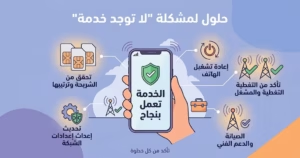
خطوات الحل البرمجية (خطوة بخطوة)
- إعادة التشغيل وتفعيل وضع الطيران: قم بتفعيل “وضع الطيران” لمدة 15 ثانية ثم إيقافه لإجبار الهاتف على إعادة البحث عن الشبكات. إذا لم ينجح، قم بإعادة تشغيل الهاتف بالكامل.
- إعادة إدخال شريحة SIM: قم بإخراج بيت الشريحة، وتنظيف البطاقة بقطعة قماش جافة، والتأكد من إدخالها بالاتجاه الصحيح. يُفضل تجربة الشريحة على هاتف آخر لتحديد ما إذا كان الخلل منها أم من الجهاز.
- إعادة ضبط إعدادات الشبكة (Reset Network Settings): تساعد هذه الخطوة على مسح كافة الإعدادات الخاطئة للواي فاي والبلوتوث والشبكات الخلوية:
- Android: الإعدادات > النظام > خيارات إعادة الضبط > إعادة ضبط إعدادات الشبكة.
- iOS: الإعدادات > عام > نقل أو إعادة ضبط iPhone > إعادة الضبط > إعادة ضبط إعدادات الشبكة.
- التأكد من سلامة رقم الـ IMEI: اطلب الكود *#06# على لوحة الإتصال. إذا ظهر رقم الـ IMEI الخاص بجهازك، فالنظام التعريفي سليماً. أما إذا ظهرت الخانة فارغة أو كتب (Null / Unknown)، فهذا يعني وجود تلف برمجيات مستعصٍ يتطلب إعادة كتابة ملفات الشبكة عبر فني متخصص.
ثالثاً: الحلول المتقدمة والأعطال المادية
في حال إستمرار المشكلة بعد تطبيق جميع الخطوات البرمجية، يكون الخلل غالباً في اللوحة الأم (Motherboard). يتطلب الأمر فتح الجهاز لدى مركز صيانة معتمد للتحقق من سلامة دائرة الترددات Radio Frequency RF أو إستبدال Baseband IC المعطوب.