كل هواتف أندرويد تقريبًا تبدو متشابهة: شبكة أيقونات وصفحات متعددة وأزرار تنقل لم تتغير منذ سنوات. لكن أندرويد يتميز بميزة لا يملكها منافسوه، وهي أنك تستطيع تغيير واجهة الهاتف وإيماءاته بالكامل دون شراء هاتف جديد. في هذا المقال نشرح الفكرة، ونستعرض أبرز التطبيقات التي تكسر القالب التقليدي، ونوضح كيف تختار ما يناسبك وتجربه بأمان.
ما المقصود بإعادة اختراع واجهة الهاتف؟
الواجهة الرئيسية (Launcher) هي التطبيق الذي يعرض لك الشاشة الرئيسية وقائمة التطبيقات. وهي مجرد تطبيق عادي يمكن استبداله، فيتغير شكل الهاتف وأسلوب استخدامه دون المساس ببياناتك أو تطبيقاتك.
أما الإيماءات فهي طريقة التنقل فهي السحب من الحواف، والضغط على الأزرار، وحركات الأصابع. وهناك تطبيقات تضيف إيماءات جديدة أو تعيد تخصيص الموجودة.
وفائدة ذلك تتلخص في أربعة أمور:
- استخدام الهاتف بيد واحدة بسهولة أكبر.
- تقليل الإلهاء وقضاء وقت أقل على الشاشة.
- الوصول إلى التطبيقات والإعدادات بسرعة.
- منح الهاتف القديم شكلًا جديدًا.
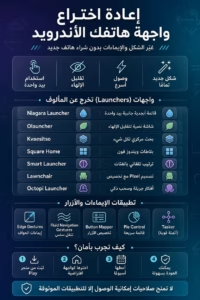
أولًا: واجهات (Launchers) تخرج عن المألوف
Niagara Launcher
يستبدل شبكة الأيقونات والصفحات المتعددة بقائمة أبجدية جانبية انسيابية، تتحرك بإبهام واحدة وتظهر الإشعارات داخلها مباشرة. يتوفر بنسخة مجانية ونسخة مدفوعة بمزايا إضافية. مناسب لمن يستخدم هاتفه بيد واحدة ويحب البساطة. ولا يناسب من يريد ترتيب الأيقونات بحرية على الشاشة.
Olauncher
شاشة رئيسية نصية بالكامل، بلا أيقونات ولا ألوان مشتتة. فكرته أن تقلل وقتك على الهاتف، وتفتح التطبيقات بإيماءات السحب. تطبيق مفتوح المصدر وخفيف جدًا، وهو خيار جيد لمن يريد تقليل الإلهاء. وقد يحتاج بعض الوقت للتعود لأنك تفقد الأيقونات المرئية.
Kvaesitso
يجعل شريط البحث محور كل شيء، فتبحث عن تطبيق أو جهة اتصال أو ملف أو ويدجت من مكان واحد. مفتوح المصدر وغني بالخيارات، ويناسب المستخدم التقني الذي يحب السرعة والتحكم.
Square Home
يعيد نمط البلاطات (Tiles) الذي اشتهر في ويندوز فون، بتصميم يختلف كثيرًا عن المعتاد. مناسب لمن يحب الواجهات الملونة والمنظمة، وقد تكون بعض مزاياه مدفوعة.
Smart Launcher
يرتب تطبيقاتك تلقائيًا في فئات مثل الألعاب والتواصل والأدوات، فلا تحتاج إلى ترتيبها يدويًا. مناسب لمن يملك عشرات التطبيقات وتزعجه الفوضى.
أيضاً : أفضل 8 مشغلات أندرويد خفيفة “Launchers” لتسريع الهواتف الضعيفة والقديمة
Lawnchair
يمنحك تصميم Pixel مع مرونة كبيرة في التخصيص والإيماءات. مفتوح المصدر، وهو خيار جيد لمن يحب الشكل المألوف مع مزايا إضافية.
Octopi Launcher
يقدّم أفكارًا جريئة في ترتيب الشاشة، مثل ربط حركة السحب على أيقونة بفتح تطبيق آخر، أو تثبيت ويدجت عائم فوق الشاشة بدل حجز مساحة له. لأنه أقل شهرة من غيره، تأكد من حالة تحديثه قبل الاعتماد عليه.
ثانيًا: تطبيقات تحول الحواف والأزرار إلى أدوات تحكم
Edge Gestures
يحوّل حواف الشاشة إلى لوحة أوامر مخفية. سحبة قصيرة أو طويلة من الحافة يمكن أن تفتح تطبيقًا أو تتحكم في السطوع، دون لمس أزرار النظام. يعتمد على صلاحية إمكانية الوصول، وقد تختلف الإجراءات المتاحة من جهاز لآخر.
Fluid Navigation Gestures
يمنحك إيماءات تنقل سلسة تشبه أسلوب iOS، مع إعدادات دقيقة للحساسية. مناسب لمن يريد تنقلًا أسرع وأنعم من إيماءات النظام الافتراضية.
Button Mapper
يعيد تخصيص الأزرار الفعلية في هاتفك. مثلًا: ضغطتان على زر الصوت تفتحان الكاميرا أو المصباح، وضغطة مطولة تشغّل تطبيقًا تحدده. مفيد جدًا للهواتف التي تحتوي على زر إضافي لا تستفيد منه.
Pie Control وتطبيقات القوائم الدائرية
تظهر قائمة دائرية عند السحب من حافة الشاشة، فتصل إلى اختصاراتك بحركة واحدة.
Tasker
أقوى أدوات الأتمتة في أندرويد، وهو مدفوع. يمكنك مثلًا أن تجعل الهاتف:
- يكتم الصوت عند قلبه على وجهه.
- يفتح تطبيق الخرائط عند اتصاله بسيارتك.
- يغيّر الإعدادات عند وصولك إلى البيت أو العمل.
- يحتاج وقتًا للتعلم، لكنه يفتح لك عالمًا واسعًا من الاحتمالات.
أقرأ أيضاً : هل واجهات المستخدم المخصصة تبطىء نظام أندرويد مقارنة بالنسخة الخام ؟
ثالثًا: أفكار لتجربة أكثر راحة
وضع اليد الواحدة: مع الشاشات الكبيرة، تساعد تطبيقات مثل Swiftly Switch على التبديل السريع بين التطبيقات دون مد الإصبع إلى أعلى الشاشة.
النوافذ العائمة: تتيح تشغيل أكثر من تطبيق فوق بعضها، فتتابع فيديو وتكتب ملاحظة في الوقت نفسه.
لوحة الحافة (Edge Panel): ميزة معروفة في هواتف سامسونج عبر Good Lock، ولها بدائل لبقية الأجهزة.
كيف تجرب واجهة جديدة بأمان؟
- ثبّت التطبيق من متجر Play.
- افتحه واتبع خطوات الإعداد، ثم اختر الواجهة الجديدة كواجهة افتراضية عند الطلب. وإن لم يظهر الطلب، ستجد الخيار في إعدادات الهاتف ضمن التطبيقات الافتراضية (يختلف مكانه حسب نوع الجهاز).
- أعطها أسبوعًا كاملًا قبل أن تحكم عليها.
للعودة إلى واجهتك القديمة، اختر الواجهة الأصلية من الإعدادات نفسها، لا يؤثر تغيير الواجهة على صورك أو رسائلك أو تطبيقاتك.
أخطاء شائعة يجب تجنبها
- تجربة عدة واجهات في اليوم نفسه: لن تعطي أي واحدة منها فرصة عادلة.
- منح كل الصلاحيات دون قراءة: تحتاج بعض تطبيقات الإيماءات إلى صلاحية إمكانية الوصول، فامنحها فقط للتطبيقات الموثوقة.
- إغفال استهلاك البطارية: راقب الاستهلاك في أول أيام التجربة، فبعض التطبيقات تعمل في الخلفية باستمرار.
- الاعتماد على تطبيق متوقف تطويره: قد لا يعمل بعد تحديثات النظام الكبيرة.
أسئلة شائعة
هل تبطئ هذه الواجهات الهاتف؟
أغلبها خفيف، وبعضها أخف من واجهة الشركة المصنعة. لكن الواجهات الكثيرة المؤثرات قد تستهلك موارد أكثر على الهواتف الضعيفة.
هل تعمل على كل هواتف أندرويد؟
نعم في الغالب، لكن إيماءات النظام وبعض الخيارات قد تختلف حسب الشركة المصنعة وإصدار أندرويد.
هل يمكنني حذف الواجهة الأصلية؟
لا حاجة لذلك، يكفي أن تختار واجهة أخرى كافتراضية.
هل الواجهات الجديدة آمنة؟
إذا قمت بتنزيلها من المتجر الرسمي وقرأت تقييمها وصلاحياتها، فهي آمنة في الغالب.
الخلاصة
لا يجب أن تقبل بالشكل الذي يأتي به هاتفك. بتطبيق واحد فقط يمكنك أن تجعل هاتفك أسرع في الاستخدام وأقل إلهاء وأكثر راحة ليدك. ابدأ بتجربة واحدة تناسب أسلوبك، ثم انتقل إلى غيرها إن لم تعجبك.

كاتب محتوى تقني لدي خبرة أكثر من عشر سنوات في التدوين والكتابة في المحتوى التقني، لدى شغف كبيرة بالتكنولوجيا والتقنية بصفة عامة وأسعى لإثراء المحتوى التقني من خلال الكتابة عن كل ما يتعلق بمستحدثات التقنية، وتقديم محتوى ذو جودة عالية ويراعي قواعد محركات البحث.