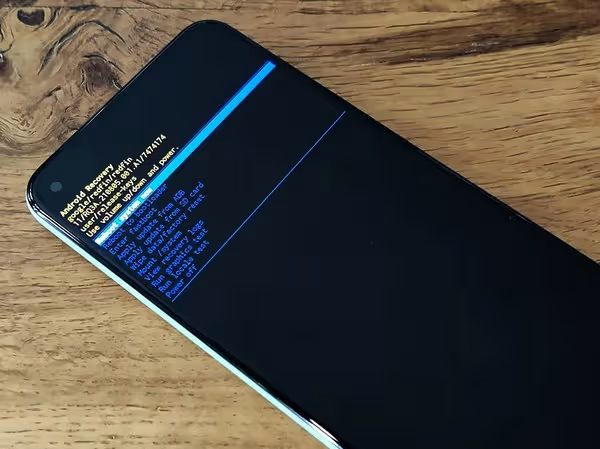
تحدث هذه المشكلة (المعروفة بـ Black Screen of Death) أو شاشة الموت السوداء عندما يظل الهاتف يعمل بشكل طبيعي في الخلفية ويستقبل الإشعارات والإتصالات، لكن الشاشة لا تعرض أي صورة. وترجع هذه الظاهرة إلى عدة أسباب رئيسية:
ما أسباب ظهور شاشة الموت السوداء ؟
- تجمد نظام الرسوميات (System / UI Crash): تعرض نظام التشغيل لخطأ برمجي مفاجئ أدى إلى توقف واجهة المستخدم الرسمية (UI) أو معالج الرسوميات عن العمل، بينما تستمر النواة الأساسية للنظام بالعمل وسماع الأصوات.
- تلف لوحة الشاشة الداخلية (Display Panel Failure): تعرض طبقة العرض (OLED أو LCD) لتلف داخلي نتيجة سقوط الجهاز أو ضغط شديد، مما يؤدي لموت البكسلات تماماً مع بقاء باقي المكونات سليمة.
- إنفصال أو تلف كابل الشاشة (Flex Cable): تحرك الكابل الموصل بين الشاشة واللوحة الأم (Motherboard) من مكانه نتيجة الصدمات، أو تعرضه للقطع/التآكل.
- تلف دائرة الإضاءة أو معالج العرض (Display IC): إحتراق أو إختلال الإحتكاك الكهربائي في الآيسي المسئول عن إرسال إشارات العرض أو تغذية الإضاءة الخلفية في اللوحة الأم.
- تسلل السوائل والرطوبة: وصول الماء إلى وصلات الشاشة مما يسبب “شورت” (Short Circuit) يؤدي لإيقاف العرض لحماية باقي أجزاء اللوحة الأم.
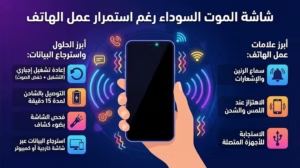
خطوات فورية للتعامل مع المشكلة
- الإجبار على إعادة التشغيل (Force Restart): إضغط مع الاستمرار على (زر التشغيل + زر خفض الصوت) معاً لمدة 10 إلى 15 ثانية متواصلة حتى ينطفئ الجهاز ويظهر شعار الشركة من جديد.
- وضع الهاتف على الشاحن: قم بتوصيل الهاتف بالشاحن الأصلي لمدة 20 دقيقة، ثم كرر محاولة الإجبار على إعادة التشغيل وهو متصل بالشاحن، إذا سمعت صوت الشحن أو إهتزاز الهاتف فإن ذلك يؤكد وصول الطاقة للهاتف وبالتالي فإن ظهور الشاشة يعني استعادتها لعملها.
- الضغط الخفيف على زوايا الشاشة: في حال كان السبب إرخاءً بسيطاً في كابل العرض، قد يساعد الضغط الخفيف بالإبهام حول منطقة الكابل (غالباً بالقرب من الكاميرا أو أسفل الشاشة) أثناء محاولة التشغيل.
-
فحص الإضاءة الخلفية : سلط ضوء كشاف قوي (مثل كشاف هاتف آخر) بشكل مباشر ومائل على شاشة الهاتف في غرفة مظلمة، إذا تمكنت من رؤية خيالات باهتة جداً للأيقونات أو الواجهة، فهذا يعني أن الشاشة تعمل ولكن إضاءتها الخلفية (Backlight) أو دائرة الإضاءة في البوردة متوقفة وتتحاج صيانة عتادية.
إذا لم تنجح هذه الخطوات وإستمرت الشاشة سوداء مع إصدار الهاتف للأصوات، فغالباً ما تكون المشكلة انفصالاً في كابل الشاشة الداخلي (Display Connector) أو تلفاً كاملاً في لوحة العرض (OLED/LCD) يتطلب فحصاً لدى فني صيانة.
إقرأ أيضاً : 4 أسباب للموت المفاجئ (Sudden Death) في هواتف أندرويد وكيفية الوقاية منها ؟
كيف يمكنني استخراج بياناتي من الهاتف والشاشة سوداء ولا تستجيب؟
يمكنك إستخراج بيانات الهاتف رغم ظهور الشاشة السوداء ولكن يعتمد ذلك على نوع الحماية المقفلة على الهاتف وما إذا كان خيار تصحيح أخطاء USB (USB Debugging) مفعلاً مسبقاً أم لا ومن خلال عدة طرق :
إستخدم محول USB-C إلى HDMI لتوصيل الهاتف بشاشة تلفزيون أو شاشة كمبيوتر، وقم بتوصيل ماوس USB عبر المحول (أو استخدام محول Hub).
إذا كان الهاتف يدعم عرض الشاشة (مثل وضع Samsung DeX أو DisplayPort Alternate Mode)، ستظهر واجهة الهاتف على الشاشة الخارجية ويمكنك إدخال رمز القفل باستخدام الماوس ونقل ملفاتك.
إذا كانت البصمة تعمل بالرغم من سواد الشاشة:
- قم بتوصيل الهاتف بالحاسوب عبر كابل USB.
- استخدم البصمة لفتح قفل الهاتف.
- افتح برنامج Smart Switch (لأجهزة سامسونج) أو أداة النسخ الاحتياطي الخاصة بنوع هاتفك على الحاسوب.
عندما يتعرف البرنامج على الهاتف فور فتح القفل بالبصمة سوف يسمح لك بإجراء نسخة إحتياطية كاملة لملفاتك وصورك.
إقرأ أيضاً : حقيقة أم خرافة؟ هل ينقذ الأرز هاتفك المبتل من الموت؟
3- الوصول عبر الحسابات السحابية
وهي الطريقة الأسهل دون الحاجة للهاتف حيث يتعين عليك أولاً تسجيل الدخول من أي حاسوب أو هاتف آخر إلى حساباتك المربوطة بالجهاز مثل صور جوجل لمعاينة وتنزيل الصور والفيديوهات المنسوخة تلقائي أو جوجل درايف وسحابة سامسونج لإسترجاع جهات الاتصال والرسائل والنسخ الاحتياطية للتطبيقات.