
بعد فترة من الزمن بشعر المستخدم بأن هاتفه بدأ في التباطؤ ولم يعد يؤدي مثلما كان في السابق بسبب تراكم الملفات والكاش وثقل التطبيقات وتباطء النظام وغيرها من المشكلات، لذلك فإن أحد أفضل الحلول هو إعادة ضبط مصنع للهاتف لمعالجة الأخطاء والتخلص من المشكلات، ولعمل ذلك سبضطر المستخدم للتخلص من بياناته القديمة و ربما لايرغب في ذلك وهنا يأتي دور النسخ الإحتياطي الشامل.
النسخ الاحتياطي الشامل في أندرويد هو عملية حفظ نسخة كاملة ومدمجة من جميع بيانات الهاتف والنظام للرجوع إليها في حال إعادة ضبط المصنع أو فقدان الجهاز أو الانتقال إلى هاتف جديد.
ما الذي يشمله النسخ الاحتياطي الشامل؟
-
بيانات التطبيقات : حفظ تقدم الألعاب وإعدادات التطبيقات والحسابات المسجلة.
-
البيانات الشخصية: جهات الاتصال وسجل المكالمات والرسائل النصية والتقويم.
-
الوسائط والملفات: الصور والفيديوهات والمستندات (عبر Google Photos / Google Drive).
-
إعدادات النظام: شبكات الـ Wi-Fi وكلمات السر المحفوظة وخلفية الشاشة وترتيب الأيقونات واللغة والإدخال.
طرق إجراء النسخ الاحتياطي في أندرويد
تختلف طرق النسخ الاحتياطي بحسب مستوى التحكم المطلوب:
1. النسخ السحابي عبر جوجل (الأساسي والإفتراضي)
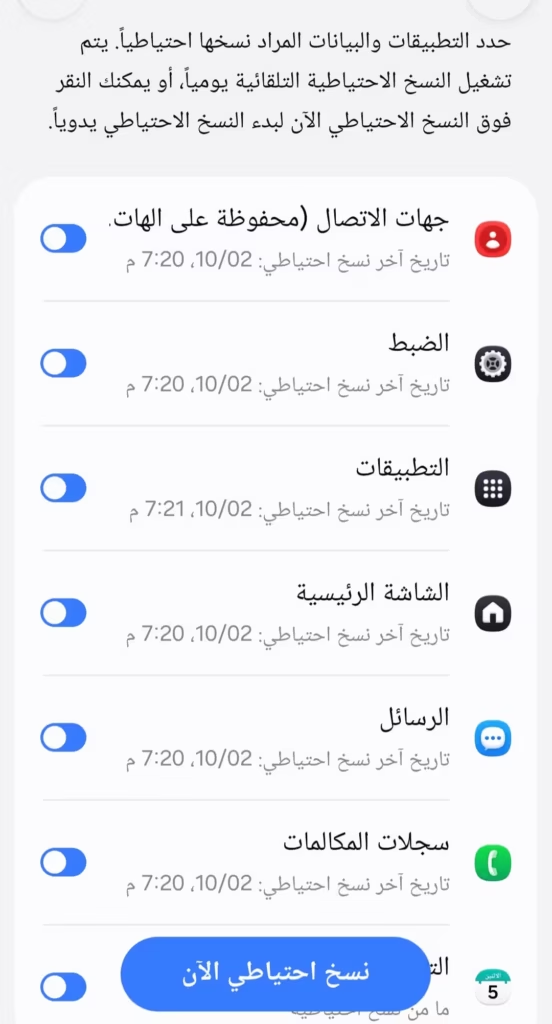
تخدم هذه الطريقة أغلب المستخدمين بشكل تلقائي:
-
المسار: الإعدادات (Settings) > النظام (System) > النسخ الاحتياطي (Backup) أو Google > النسخ الاحتياطي.
-
طريقة العمل: يقوم النظام بضغط البيانات وحفظها على حساب Google Drive الخاص بك بشكل مشفر.
-
القيود: يعتمد على المساحة المجانية المتاحة في حسابك (15 جيجابايت) ولا يشمل التطبيقات المثبتة يدوياً من خارج متجر جوجل بلاي (ملفات APK) أو بعض التطبيقات التي يمنع نسخها إحتياطياً لأسباب أمنية.
2. النسخ الاحتياطي الخاص بالشركات المصنعة
توفر الشركات واجهات وأدوات خاصة تقدم نسخاً أكثر تفصيلاً:
-
Samsung Smart Switch: يتيح أخذ نسخة كاملة على جهاز الكمبيوتر أو بطاقة SD أو هاتف آخر، ويتميز بنقل الملاحظات، المجلد الآمن (Secure Folder)، وتخطيط الشاشة الرئيسية بالكامل.
-
Xiaomi / OPPO / Huawei Cloud: أدوات مشابهة مدمجة في الواجهات الخاصة بهذه الشركات.
3. النسخ الكامل للـ Firmware والأنظمة (الرووت و النمط المتقدم)
بالنسبة للمطورين والمستخدمين المتقدمين:
-
NANDroid Backup: يتم عبر إسترداد معدل (Custom Recovery) مثل TWRP. يأخذ هذا الخيار “صورة طبق الأصل” (Bit-by-Bit Image) للنظام بالكامل بما في ذلك الماستر بوت (Boot) والـ System والـ Data، ويمكن إستعادته ليعود الهاتف تماماً كما كان حتى لو كان في حالة Bootloop.
-
أدوات ADB: مثل أمر adb backup -all عبر الكمبيوتر، وتتيح سحب بيانات التطبيقات بدون الحاجة لـ Root.
نصائح لضمان نسخ احتياطي سليم
-
تأكيد التشفير: تأكد من إعداد رمز قفل للشاشة على الهاتف، حيث يستخدمه أندرويد لتشفير بيانات النسخ الاحتياطي السحابي (End-to-End Encryption).
-
تطبيقات المحادثات: بعض التطبيقات مثل واتس آب تملك نظام نسخ إحتياطي مستقل داخل إعدادات التطبيق نفسه لتشفير وسائط ورسائل الدردشة.
إقرأ أيضاً : الأذونات الصامتة في الهواتف: المخاطر الخفية وكيف تحمي خصوصيتك؟
إستعادة البيانات بعد النسخ الإحتياطي الشامل
تعتمد طريقة استعادة البيانات بعد النسخ الاحتياطي الشامل على الطريقة التي إستخدمتها في أخذ النسخة الاحتياطية سلفاً (سواء عبر حساب Google، تطبيقات الشركات، أو الأدوات المتقدمة).
إليك طريقتين لإستعادة البيانات بكل سهولة
1. إستعادة النسخة السحابية من Google (عند تهيئة الهاتف أو الترقية)
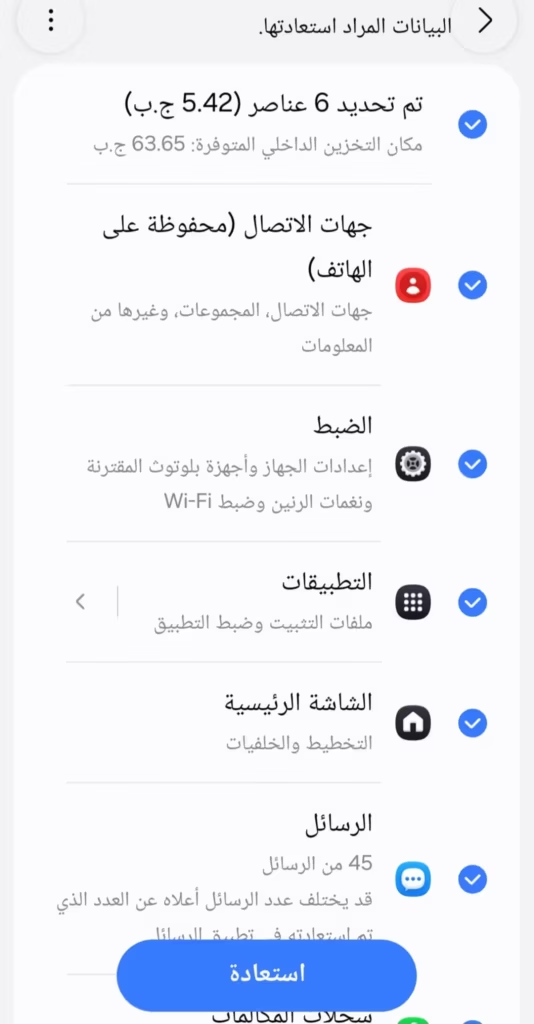
تُستخدم هذه الطريقة عند إعادة ضبط المصنع للهاتف أو فتح هاتف جديد لأول مرة:
-
بدء الإعداد: قم بتشغيل الهاتف واختر اللغة والاتصال بشبكة Wi-Fi مستقرة.
-
تسجيل الدخول: أدخل بنفس حساب Google (Gmail) الذي تم أخذ النسخة الاحتياطية عليه.
-
إختيار النسخة: سيظهر لك خيار “إستعادة النسخة الاحتياطية” (Restore Backup). إختر جهازك القديم أو تاريخ النسخة المطلوبة.
-
تأكيد القفل: سيرغب النظام في التحقق من أنك صاحب النسخة بتنفيذ رمز القفل الخاص بهاتفك القديم لتفكيك التشفير.
-
تحديد العناصر: حدد التطبيقات، الرسائل، سجل المكالمات والإعدادات، ثم اضغط استعادة (Restore).
-
ملاحظة: سيبدأ الهاتف بتنزيل التطبيقات والبيانات في الخلفية، يفضل ترك الهاتف على الشاحن وشبكة متصلة حتى يكتمل التنزيل.
2. استعادة البيانات عبر التطبيقات المخصصة (مثل Samsung Smart Switch)
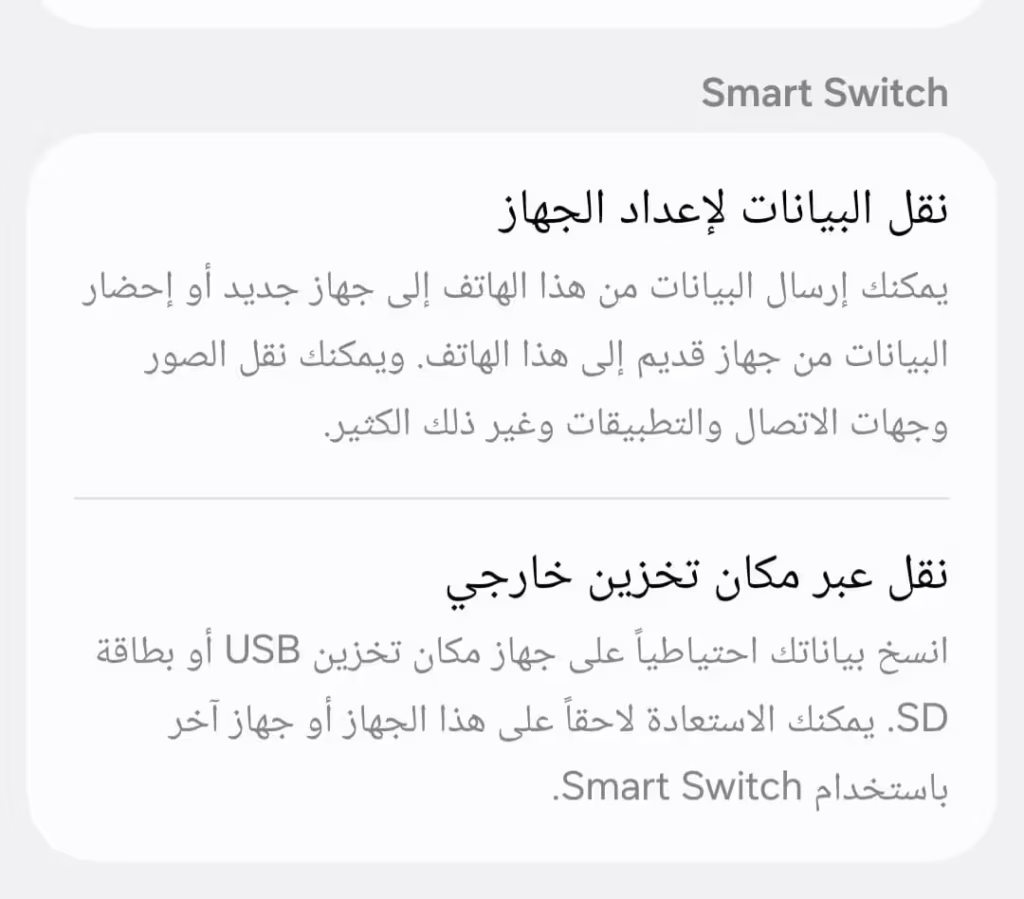
إذا كنت قد حفظت النسخة على جهاز كمبيوتر، بطاقة ذاكرة (MicroSD)، أو وحدة تخزين خارجية (Flash Drive):
-
عبر الهاتف مباشرة (من بطاقة ذاكرة / فلاشة):
-
إفتح الإعدادات > الحسابات والنسخ الاحتياطي (Accounts and Backup).
-
إختر Smart Switch (أو التطبيق المقابل لشركتك مثل Mi Mover).
-
إضغط على استعادة (Restore) أو أيقونة بطاقة الذاكرة في الأعلى.
-
حدد الملف والبيانات المطلوبة واضغط استعادة.
-
-
عبر الكمبيوتر (Smart Switch PC / Mi PC Suite):
-
قم بتوصيل الهاتف بالكمبيوتر عبر كابل USB.
-
افتح برنامج Smart Switch على الكمبيوتر.
-
اضغط على زر Restore (استعادة)، واختر النسخة المُراد استرجاعها ثم اضغط Restore Now.
-
إقرأ أيضاً : 10 مميزات للمجلد الامن في سامسونج ستغير طريقة إستخدامك لهاتفك
إستعادة المحادثات والتطبيقات الخاصة (خطوات تكميلية)
-
WhatsApp: عند تثبيت التطبيق وتأكيد رقم الهاتف سيطلب تلقائياً البحث عن نسخة احتياطية في Google Drive، إضغط إستعادة (Restore) قبل البدء في كتابة اسم الملف الشخصي.
-
الصور والفيديوهات: إفتح تطبيق Google Photos وسجل دخولك بنفس الحساب لتظهر لك جميع الصور المزامنة فوراً دون الحاجة لتنزيلها على المساحة الداخلية.
-
تطبيقات المصادقة (Authenticator): إفتح التطبيق وإختر إستيراد الحسابات عبر مسح رمز الـ QR أو تسجيل الدخول بالحساب المربوط.
نظام أندرويد عالم متكامل من المرونة والتحكم كلما غصت في خفاياه — سواء من خلال تخصيص الواجهة وإستغلال أدوات الأتمتة أو تأمين بياناتك بالنسخ الاحتياطي — كلما جعلت هاتفك يعمل تماماً بالطريقة التي تناسب إحتياجاتك وتوفر عليك الوقت والجهد.

كاتب محتوى تقني لدي خبرة أكثر من عشر سنوات في التدوين والكتابة في المحتوى التقني، لدى شغف كبيرة بالتكنولوجيا والتقنية بصفة عامة وأسعى لإثراء المحتوى التقني من خلال الكتابة عن كل ما يتعلق بمستحدثات التقنية، وتقديم محتوى ذو جودة عالية ويراعي قواعد محركات البحث.