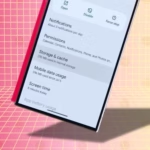
يقوم نظام إسم المجال أو DNS (Domain Name System) بدور “دليل الهاتف” الخاص بالإنترنت. فمثلا عندما تكتب عنوان موقع مثل google.com في متصفح هاتفك، لا يفهم الهاتف هذه الكلمات مباشرة، بل يحتاج إلى معرفة عنوان IP الخاص بالموقع (وهو سلسلة أرقام مثل 142.250.190.46). هنا يأتي دور الـ DNS، حيث يترجم الاسم الذي تحفظه إلى الرقم الذي يفهمه الجهاز لربطك بالموقع فوراً.
كيف يعمل الـ DNS على هاتفك؟
- تكتب إسم الموقع في المتصفح.
- يرسل هاتفك طلباً إلى خادم الـ DNS المعتمد لديه.
- يبحث الخادم عن العنوان الرقمي المترجم للموقع ويرسله للهاتف.
- يفتح الهاتف الصفحة المطلوب الوصول إليها.
بشكل إفتراضي، يستخدم هاتفك خادم الـ DNS الخاص بشركة الإتصالات أو شبكة Wi-Fi التي تتصل بها، وغالباً ما تكون هذه الخوادم بطيئة أو تفتقر لميزات الأمان.
كيف تستفيد من تغيير الـ DNS في هاتفك؟
تغيير خادم الـ DNS الإفتراضي في الهاتف إلى خوادم عالمية موثوقة يمنحك عدة مزايا مباشرة:
حجب الإعلانات والبرمجيات الخبيثة: توفر بعض خوادم الـ DNS (مثل AdGuard DNS) حجبًا تلقائيًا للإعلانات المزعجة والمواقع الضارة قبل تحميلها.
تسريع تصفح الإنترنت: الخوادم السريعة (مثل Cloudflare) تقلل من وقت الإنتظار عند الاستجابة وفتح الصفحات.
تعزيز الخصوصية والأمان: حماية بيانات تصفحك من التعقب أو الحفظ من قبل شركات الإتصالات المحلية.
الحماية العائلية: تسمح بعض الخدمات بحظر المحتوى غير اللائق أو الإباحي لحماية الأطفال عند إستخدام الهاتف.
طريقة تفعيل الـ DNS الخاص على هاتفك
تُتيح هواتف أندرويد الحديثة (Android 9 فما فوق) والآيفون ميزة Private DNS (DNS الخاص) لتطبيق الخادم على كامل الجهاز (سواء عبر شبكة Wi-Fi أو بيانات الهاتف):
1.في أجهزة أندرويد (Android):تطبيق النظام على كامل شبكات الهاتف.
-
افتح الإعدادات (Settings).
-
ادخل إلى الاتصالات (Connections) أو الشبكة والإينترنت (Network & Internet).
-
اختر DNS الخاص (Private DNS).
-
حدد خيار اسم host لمزود Private DNS وأدخل النطاق المطلوب (مثال: dns.adguard-dns.com).
-
اضغط حفظ (Save).
2.في أجهزة آيفون (iOS):عبر إعدادات Wi-Fi أو تثبيت ملف تعريف.
-
افتح الإعدادات (Settings) ثم Wi-Fi.
-
اضغط على علامة (i) بجانب الشبكة المتصل بها.
-
انزل لأسفل واضغط على تكوين DNS (Configure DNS).
-
حوّل الإعداد إلى يدوي (Manual) وأضف عناوين IP المباشرة (مثل 1.1.1.1 لـ Cloudflare).
كيف أستخدم AdGuard DNS لحجب الإعلانات في جميع تطبيقات الهاتف؟
تطبيق AdGuard DNS على هاتفك يُعد من أسهل وأفعل الطرق لحظر الإعلانات والتتبع داخل المتصفحات ومعظم التطبيقات والألعاب، دون الحاجة لتثبيت تطبيقات خارجية تستهلك البطارية أو الذاكرة.
يعمل AdGuard DNS كفلتر؛ فعندما يحاول أي تطبيق تحميل إعلان، يتم حظر الطلب على مستوى الشبكة فوراً.
تستخدم أندرويد ميزة Private DNS (DNS الخاص) لتشفير الحركة وتطبيق الخادم على شبكة الواي فاي وبيانات الهاتف معاً:
1.الوصول لإعدادات الشبكة:الإعدادات المباشرة للنظام.
افتح الإعدادات (Settings) على هاتفك، ثم اذهب إلى الاتصالات (Connections) أو الشبكة والإينترنت (Network & Internet).
2.تحديد خيار DNS الخاص:
ابحث عن خيار DNS الخاص (Private DNS) (يمكنك كتابة “DNS” في شريط البحث أعلى الإعدادات للوصول السريع).
3.إدخال عنوان AdGuard:
اختر اسم host لمزود Private DNS (أو Private DNS provider hostname)، ثم اكتب العنوان التالي بالضبط:
dns.adguard-dns.com
4.الحفظ والتأكيد:
اضغط على حفظ (Save). سيتم الاتصال بخادم AdGuard فوراً وتصفية الإعلانات في كامل الجهاز.
ملاحظات هامة بعد التفعيل
-
تطبيقات لا يتم حجب إعلاناتها بالكامل: الإعلانات المدمجة في نفس سيرفرات المحتوى الأساسي (مثل إعلانات YouTube أو Facebook أو Instagram) لا يمكن لـ DNS حجبها لأن حظر سيرفر الإعلان سيعطل الفيديو أو المنشور نفسه.
-
إعادة تشغيل التطبيقات: بعد إدخال الـ DNS، يفضل إغلاق التطبيقات المفتوحة من الخلفية وإعادة فتحها لتفريغ الذاكرة المخبأة (Cache) وتطبيق الحجب فوراً.
حل توقف بعض المواقع أو التطبيقات عن العمل بعد تفعيل AdGuard DNS، كيف أحل المشكلة؟
تحدث هذه المشكلة لأن AdGuard DNS يتعامل مع بعض النطاقات (Domains) المسؤولة عن تحليلات الاستخدام، أو التتبع، أو خدمات الدفع وتأكيد الهوية على أنها نطاقات إعلانية ويقوم بحظرها. عند حظر هذه النطاقات المساعدة، قد يتوقف التطبيق أو الموقع عن التحميل بشكل صحيح.
يمكنك حل المشكلة واستعادة عمل المواقع والتطبيقات من خلال التبديل المؤقت إلى AdGuard Non-filtering DNS.
يوفر AdGuard خادماً آخر يحمي الخصوصية ويكشف المواقع الخبيثة ولكن دون حظر الإعلانات، مما يضمن عمل كافة المواقع والتطبيقات دون مشاكل.
تستطيع تغيير عنوان הـ Private DNS في إعدادات هاتفك إلى:
unfiltered.adguard-dns.com
كاتب محتوى تقني لدي خبرة أكثر من عشر سنوات في التدوين والكتابة في المحتوى التقني، لدى شغف كبيرة بالتكنولوجيا والتقنية بصفة عامة وأسعى لإثراء المحتوى التقني من خلال الكتابة عن كل ما يتعلق بمستحدثات التقنية، وتقديم محتوى ذو جودة عالية ويراعي قواعد محركات البحث.