نكتب يوميًا عشرات الرسائل والملاحظات ورسائل البريد الإلكتروني، ومع ذلك يستخدم كثيرون Gboard بأبسط إمكاناتها فقط. الحقيقة أن لوحة مفاتيح جوجل تخفي ميزات ذكية تختصر عليك دقائق كل يوم، وتجعل الكتابة على الهاتف أسرع وأكثر راحة. في هذا المقال نستعرض 10 اختصارات، مع شرح طريقة استخدام كل واحد وتفعيله وأين يفيدك.
1. الكتابة بالسحب
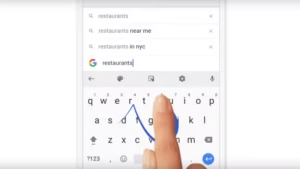
بدل الضغط على كل حرف على حدة، مرر إصبعك على حروف الكلمة بالترتيب دون أن ترفعه عن الشاشة، وسيتعرف Gboard على الكلمة ويكتبها لك. تحتاج هذه الميزة إلى بضعة أيام لتعتادها، لكنها بعد ذلك تصبح أسرع بكثير من الكتابة العادية، وتناسب خصوصًا من يكتب بيد واحدة.
طريقة التفعيل: افتح إعدادات Gboard ← الكتابة بالسحب ← فعّل «تمكين الكتابة بالسحب».
نصيحة: إن أخطأ في تخمين الكلمة، اختر البديل الصحيح من شريط الاقتراحات، وسيتعلم من اختياراتك مع الوقت.
2. الحذف بالسحب
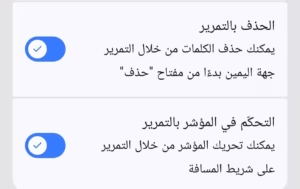
حين تكتب جملة ثم تقرر حذفها، لا داعي للضغط المتكرر على زر الحذف. اضغط على الزر واسحبه نحو اليسار، فتتحدد الكلمات تباعًا، ثم ارفع إصبعك لتحذف دفعة واحدة. تمنحك هذه الحركة تحكمًا جيدًا كلما سحبت أكثر حذفت كلمات أكثر، ويمكنك التراجع بسحب الإصبع في الاتجاه المعاكس قبل رفعه.
إقرأ أيضاً : أيهما أفضل لوحة مفاتيح سامسونج ام جوجل وما الخيار الأنسب لك ؟
3. تحريك المؤشر بدقة
كل من حاول لمس الشاشة لوضع المؤشر في موضع خطأ إملائي يعرف مدى الإحباط الذي يسببه ذلك. الحل هو أن تسحب إصبعك يمينًا أو يسارًا على مفتاح المسافة، فيتحرك المؤشر داخل النص بدقة الحرف الواحد.
طريقة التفعيل: الإعدادات ← الإيماءات ← «التحكم في المؤشر بالسحب على مفتاح المسافة».
4. حافظة النسخ
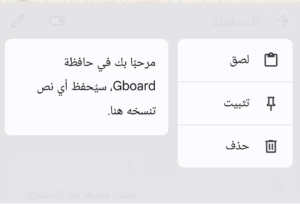
تحتفظ Gboard بآخر ما نسخته من نصوص وصور، فلا تحتاج إلى الرجوع للتطبيق الأول كلما أردت نسخ شيء آخر. اضغط أيقونة الحافظة في شريط الأدوات لتظهر لك العناصر السابقة، وانقر على أي منها للصقه فورًا.
ويمكنك الضغط مطولًا على عنصر لتثبيته، فيبقى متاحًا دائمًا. هذا مفيد للعناوين وأرقام الهواتف والعبارات التي تكررها كثيرًا في عملك.
5. إختصارات النصوص
تتيح لك هذه الميزة ربط كلمة قصيرة بعبارة طويلة، فتكتب الكلمة القصيرة وتظهر العبارة كاملة في الاقتراحات. على سبيل المثال، تكتب «ايم» فيقترح عليك عنوان بريدك الإلكتروني كاملًا، أو تكتب «شكرا١» فتظهر لك عبارة شكر رسمية جاهزة.
طريقة الإضافة: الإعدادات ← القاموس ← القاموس الشخصي ← اختر اللغة ← اضغط على علامة (+) ← أدخل العبارة الطويلة ثم الاختصار.
وهي توفر وقتًا كبيرًا لمن يرد على رسائل متشابهة بصفة متكررة، كأصحاب المتاجر والمشاريع.
6. الضغط المطول على الحروف
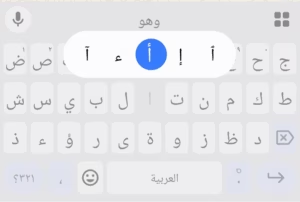
كثير من مفاتيح Gboard تخفي خلفها رموزًا إضافية. اضغط مطولًا على أي حرف تظهر لك الأرقام أو الحروف المشكّلة أو الرموز المرتبطة به، فتختار ما تريد دون الانتقال إلى لوحة الرموز ثم العودة منها. وتزداد فائدتها حين تحتاج إلى حرف بالتشكيل أو رمز نادر أثناء الكتابة.
7. الكتابة الصوتية
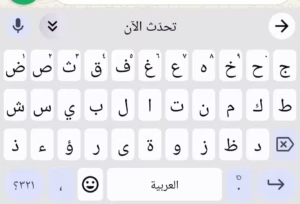
حين تكون الرسالة طويلة، فإن الإملاء بصوتك أسرع كثيرًا من الكتابة بإصبعك. اضغط أيقونة الميكروفون وتحدث بوضوح، وسيحوّل Gboard كلامك إلى نص مكتوب. تدعم الميزة العربية بدقة جيدة، ويمكنك إضافة علامات الترقيم بنطقها مثل «فاصلة» و«نقطة».
وللحصول على أفضل نتيجة، تحدث بوتيرة هادئة، وابتعد عن الأماكن الصاخبة، وراجع النص سريعًا قبل الإرسال.
8. التبديل السريع بين اللغات
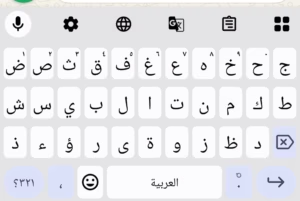
إن كنت تكتب بالعربية والإنجليزية معًا، فالتنقل بينهما يجب أن يكون سلسًا. اضغط أيقونة الكرة الأرضية، أو اضغط مطولًا على مفتاح المسافة لاختيار اللغة المطلوبة.
طريقة التجهيز: الإعدادات ← اللغات ← أضف اللغتين اللتين تستخدمهما.
إقرأ أيضاً : 6 أدوات ذكاء إصطناعي توفر عليك الوقت في تعديل الصور والتصميم والإنتاجية اليومية.
9. الترجمة داخل لوحة المفاتيح
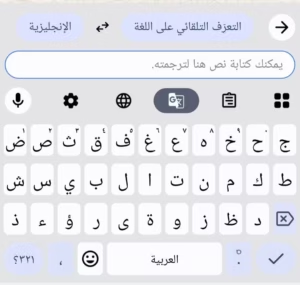
إن كنت تتواصل مع أشخاص بلغات أخرى أو تقرأ نصوصًا أجنبية، فلا داعي لفتح تطبيق ترجمة منفصل. تضم Gboard أداة ترجمة مدمجة: تكتب بلغتك في المحادثة نفسها، فتظهر لك الترجمة فورًا، ثم تدرجها في الرسالة بضغطة واحدة. وهذا يوفر عليك التنقل بين التطبيقات، ويناسب من يتراسل مع عملاء أو أصدقاء من دول أخرى.
طريقة الاستخدام: افتح لوحة المفاتيح ← اضغط أيقونة القائمة (أو السهم) في شريط الأدوات ← اختر «الترجمة» ← حدد اللغة المصدر واللغة الهدف ← اكتب النص.
نصيحة: راجع الترجمة قبل الإرسال، فالترجمة الآلية جيدة للرسائل اليومية لكنها قد تخطئ في العبارات الدقيقة أو الرسمية.
10. الكتابة بخط اليد
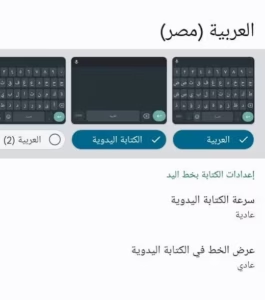
إن كنت تجد الكتابة على لوحة المفاتيح بطيئة أو غير مريحة، فيمكنك الكتابة بإصبعك مباشرة على الشاشة، وتحوّل Gboard خطك إلى نص مطبوع. تدعم الميزة عدة لغات منها العربية، وتفيد خصوصًا مع الشاشات الكبيرة أو الأجهزة التي تدعم القلم، كما تساعد حين تريد كتابة رمز أو حرف يصعب العثور عليه على اللوحة.
طريقة التفعيل: الإعدادات ← اللغات ← اختر اللغة ← فعّل تخطيط «الكتابة بخط اليد» ← بدّل إليه بأيقونة الكرة الأرضية أثناء الكتابة.
نصيحة: اكتب بخط واضح، وانتظر لحظة بين الكلمات ليتعرف عليها بدقة أكبر.
الخاتمة
قد تبدو هذه الاختصارات صغيرة إذا نظرت إلى كل واحد منها بمفرده، لكن اجتماعها يغير تجربة الكتابة على هاتفك تمامًا. لا تحاول تطبيقها كلها دفعة واحدة ابدأ بتجربة اثنين أو ثلاثة، مثل الحذف بالسحب وحافظة النسخ واختصارات النصوص، حتى تعتادها، ثم أضف البقية تدريجيًا. وبعد أيام قليلة ستلاحظ أنك تكتب أسرع وبجهد أقل.

كاتب محتوى تقني لدي خبرة أكثر من عشر سنوات في التدوين والكتابة في المحتوى التقني، لدى شغف كبيرة بالتكنولوجيا والتقنية بصفة عامة وأسعى لإثراء المحتوى التقني من خلال الكتابة عن كل ما يتعلق بمستحدثات التقنية، وتقديم محتوى ذو جودة عالية ويراعي قواعد محركات البحث.